※本記事にはプロモーションが含まれています。
PCモニターの基本知識と選び方のポイント
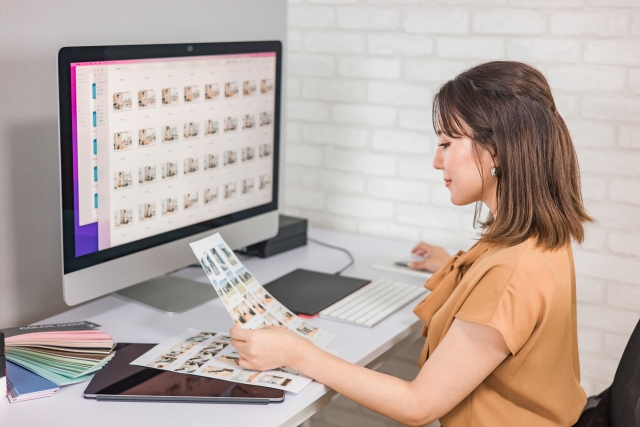
PCモニターは、パソコン作業の快適さや効率に大きく影響する重要なデバイスです。単に画面を表示するだけでなく、仕事の生産性向上やゲーム・動画鑑賞の没入感にも関わるため、自分の用途に合った製品を選ぶことが大切です。本記事では、PCモニターの基本から選び方までを分かりやすく解説します。
画面サイズの選び方
PCモニターを選ぶ際、まず注目すべきは画面サイズです。一般的に24インチ〜27インチが人気ですが、用途によって最適なサイズは異なります。例えば、デスクワーク中心であれば24インチでも十分ですが、複数ウィンドウを並べて作業する場合は27インチ以上がおすすめです。一方で、設置スペースが限られている場合はコンパクトなサイズを選ぶことで快適に使えます。
解像度の違いを理解する
解像度とは、画面に表示できる情報量を示す指標です。フルHD(1920×1080)は一般的な用途に適していますが、より精細な表示を求めるならWQHD(2560×1440)や4K(3840×2160)を検討するとよいでしょう。特にクリエイティブ作業や高画質な映像を楽しみたい場合は、高解像度のモニターが適しています。ただし、解像度が高くなるほどパソコンの性能も必要になるため注意が必要です。
パネルの種類と特徴
モニターには主にIPS、VA、TNといったパネルタイプがあります。IPSパネルは色再現性が高く視野角が広いため、写真編集やデザイン作業に向いています。VAパネルはコントラストが高く、映像鑑賞に適しています。TNパネルは応答速度が速く、ゲーム用途に向いていますが、視野角や色再現性はやや劣ります。それぞれの特徴を理解して、自分の用途に合ったものを選びましょう。
リフレッシュレートと応答速度
ゲーム用途ではリフレッシュレートと応答速度も重要なポイントです。リフレッシュレートは1秒間に画面を書き換える回数を示し、60Hzが標準ですが、144Hzや240Hzの高リフレッシュレートモニターは滑らかな動きを実現します。また、応答速度が速いほど残像が少なく、快適なゲームプレイが可能になります。特にFPSやアクションゲームをプレイする場合は、これらのスペックを重視しましょう。
接続端子と機能性
HDMIやDisplayPort、USB-Cなどの接続端子も確認しておきたいポイントです。ノートパソコンやゲーム機など、接続したい機器に対応しているかを事前に確認しましょう。また、スピーカー内蔵や高さ調整機能、ブルーライト軽減機能なども使い勝手に影響します。長時間使用する方は、目の負担を軽減する機能にも注目するとよいでしょう。
用途別に見るおすすめPCモニターの選び方
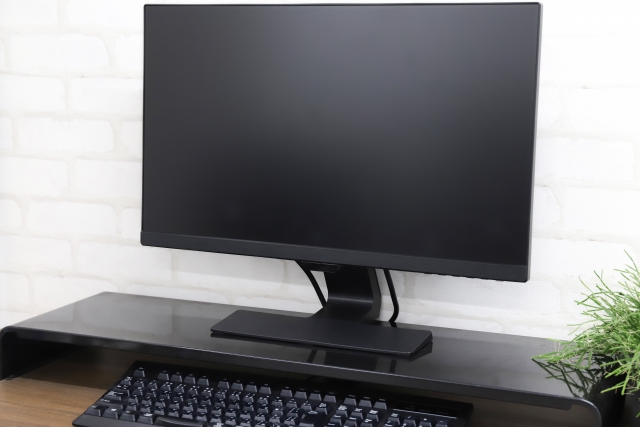
PCモニターは用途によって求められる性能が大きく異なります。ここでは、仕事・ゲーム・映像視聴など、目的別に最適なモニターの選び方を解説します。自分の使い方を明確にすることで、より満足度の高い製品選びが可能になります。
ビジネス・テレワーク向け
ビジネス用途では、作業効率を高めるための視認性と快適性が重要です。24〜27インチのフルHDまたはWQHD解像度が扱いやすく、長時間作業でも目が疲れにくいモデルが適しています。ブルーライト軽減機能やフリッカーフリー機能が搭載されたモニターは、目の負担を抑えるのに役立ちます。また、デュアルモニター環境を構築することで作業効率が大幅に向上します。
ゲーミング用途
ゲーム用途では、リフレッシュレートや応答速度が非常に重要です。最低でも144Hz、可能であれば240Hz以上のモニターを選ぶことで、滑らかな映像表示が可能になります。また、応答速度は1ms前後のモデルが理想です。さらに、G-SYNCやFreeSyncといった同期技術に対応しているモニターは、画面のカクつきやティアリングを抑える効果があります。
動画・映画鑑賞向け
動画視聴を重視する場合は、画面の大きさと高コントラストが重要です。VAパネルや有機ELに近い表現力を持つモニターは、深い黒と鮮やかな色彩で映像を楽しめます。また、4K解像度のモニターは映画や動画をより高精細に表示できるため、臨場感のある視聴体験が可能です。スピーカー内蔵モデルを選べば、別途オーディオ機器を用意する手間も省けます。
クリエイティブ作業向け
写真編集や動画制作などのクリエイティブ用途では、色再現性が重要です。IPSパネルで、sRGBやAdobe RGBのカバー率が高いモデルを選ぶと、正確な色表現が可能になります。また、ハードウェアキャリブレーション対応のモニターは、より精密な色調整ができるためプロ用途にも適しています。解像度はWQHD以上、できれば4Kがおすすめです。
コストパフォーマンスを重視する場合
予算を抑えつつ満足できるモニターを選びたい場合は、フルHD解像度の24インチモデルがバランスに優れています。最近では低価格でも高品質な製品が増えており、一般用途であれば十分な性能を持っています。必要な機能を絞ることで、コストを抑えながらも実用性の高いモニターを選ぶことができます。
後悔しないためのPCモニター購入チェックポイント
PCモニターは一度購入すると長く使うことが多いため、事前にしっかりとチェックしておくことが重要です。ここでは、購入前に確認すべきポイントや、見落としがちな注意点について解説します。
設置スペースとスタンドの確認
モニターのサイズだけでなく、スタンドを含めた設置スペースも確認しておきましょう。特に大型モニターは奥行きや高さも考慮する必要があります。また、スタンドの可動域も重要で、高さ調整やチルト、スイベル機能があると、より快適な姿勢で作業できます。VESAマウント対応であれば、モニターアームを使用して自由度の高い設置が可能です。
長時間使用時の快適性
長時間モニターを使用する場合は、目の疲れや姿勢への影響を考慮することが大切です。ブルーライト軽減機能やフリッカーフリー機能があると、目への負担を軽減できます。また、適切な高さに調整することで首や肩への負担も減らせます。作業環境全体を見直すことで、より快適なPCライフを実現できます。
将来性と拡張性
今だけでなく、将来的な用途も考えてモニターを選ぶことが重要です。例えば、今はフルHDで十分でも、将来的に高解像度の作業やゲームをする可能性があるなら、最初からWQHDや4Kを選ぶのも一つの方法です。また、USB-C対応モニターはノートパソコンとの接続が簡単で、給電にも対応している場合があり利便性が高いです。
ブランドとサポート体制
信頼できるメーカーの製品を選ぶことで、品質やサポート面で安心感があります。保証期間やサポート内容も事前に確認しておくとよいでしょう。特にドット抜け保証や交換対応などは、購入後の満足度に影響します。レビューや評判も参考にしながら、信頼性の高い製品を選ぶことが大切です。
まとめ:自分に合ったモニター選びが重要
PCモニターは用途や環境によって最適な選択が変わります。サイズ、解像度、パネルタイプ、機能などを総合的に判断し、自分の使い方に合ったモデルを選ぶことが大切です。適切なモニターを選ぶことで、作業効率の向上や快適なエンタメ体験が得られます。本記事を参考に、ぜひ自分にぴったりのPCモニターを見つけてください。